1. 파일을 내려받고, 어디에 저장됐는지 확인해요
위의 빨간색 ‘설치 파일 다운로드’ 버튼을 누르세요. 브라우저 오른쪽 위의 다운로드 표시(↓)를 누르면 내려받은 파일을 볼 수 있어요.
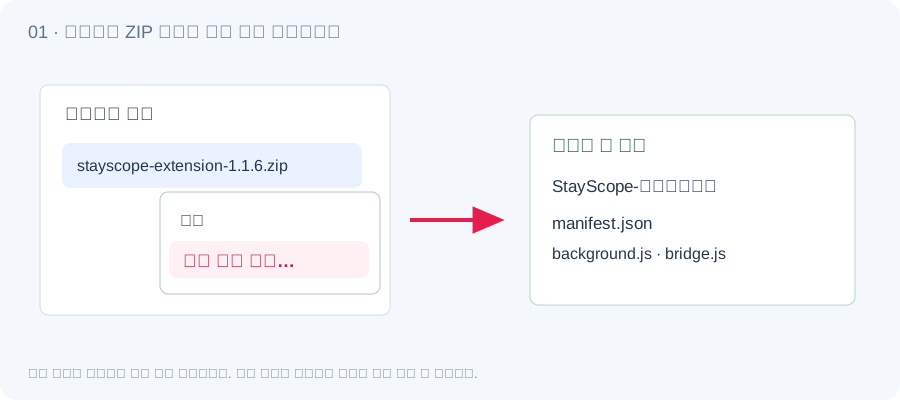
파일 이름은 stayscope-extension-1.1.6.zip입니다. 찾기 어렵다면 키보드에서 Ctrl + J를 눌러 다운로드 목록을 열고, 파일 옆의 ‘폴더에서 보기’를 누르세요.
StayScope가 Airbnb의 숙소 정보를 읽으려면 브라우저에 작은 연결 프로그램을 한 번 설치해야 해요. 아래에서 내 상황을 선택하세요.
PC의 Chrome·Edge에서 설치하세요. 휴대폰에서는 이 연결 프로그램을 설치할 수 없어요.
아래 버튼을 누르면 설치에 필요한 파일이 ZIP 파일 하나로 내려받아집니다.
① 설치 파일 다운로드 · ver 1.1.6배포일 2026.10.28 · ZIP은 여러 파일을 하나로 묶은 압축 파일이에요. 내려받은 뒤 ‘압축 풀기’를 해야 합니다.
Chrome 기준으로 설명할게요. Edge에서도 같은 순서로 진행하면 돼요. 화면의 버튼 이름은 조금 다를 수 있습니다.
위의 빨간색 ‘설치 파일 다운로드’ 버튼을 누르세요. 브라우저 오른쪽 위의 다운로드 표시(↓)를 누르면 내려받은 파일을 볼 수 있어요.
파일 이름은 stayscope-extension-1.1.6.zip입니다. 찾기 어렵다면 키보드에서 Ctrl + J를 눌러 다운로드 목록을 열고, 파일 옆의 ‘폴더에서 보기’를 누르세요.
브라우저 맨 위, 현재 사이트 주소가 표시된 긴 칸이 주소창이에요. Ctrl + L을 누르면 바로 선택됩니다. 아래 주소를 복사해서 붙여넣고 Enter를 누르세요.
chrome://extensionsedge://extensions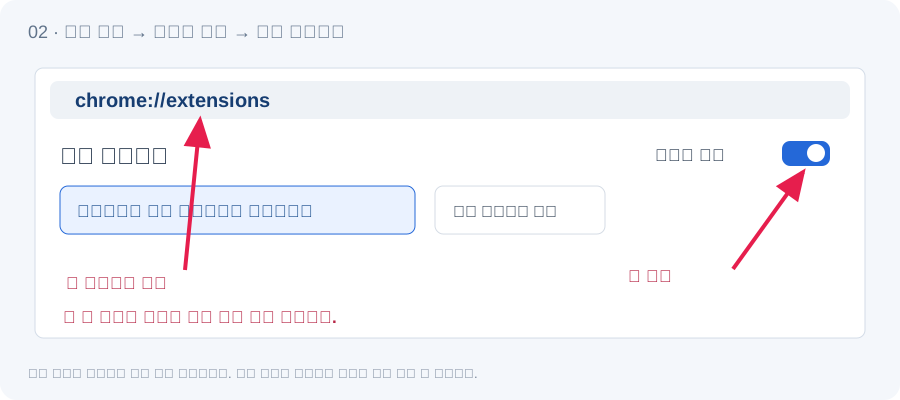
폴더 선택 창에서 2단계에서 압축을 푼 폴더를 찾아 열어주세요. 안에 ‘StayScope-브라우저연결’ 폴더가 한 번 더 있으면 그 폴더 안으로 들어가세요.
아래 세 파일이 들어 있는 폴더에서 ‘폴더 선택’을 누르면 됩니다. 파일 한 개를 여는 것이 아니라, 파일들이 들어 있는 폴더를 선택하는 거예요.
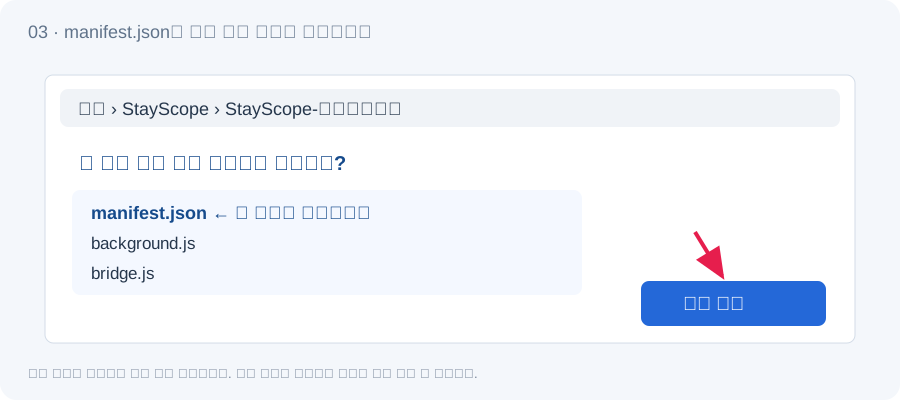
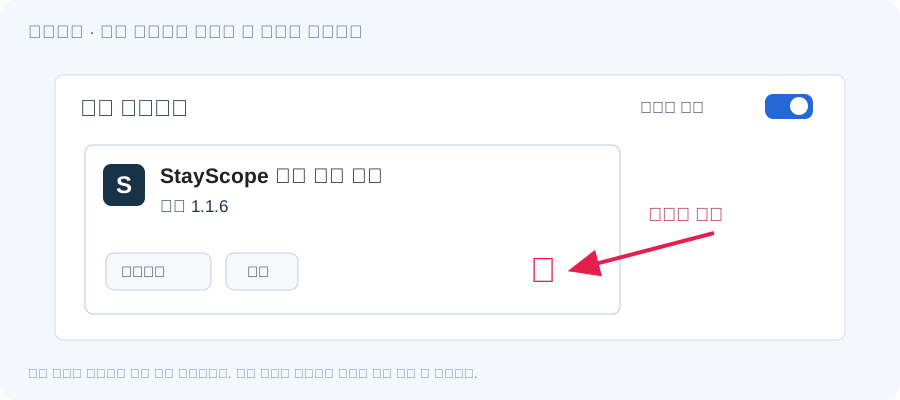
관리 화면에 ‘StayScope 숙소 정보 연결’ 카드가 생기면 설치된 거예요. 카드의 켜기/끄기 스위치가 켜져 있는지 확인하세요.
‘세부정보’에서 버전이 1.1.6인지 볼 수 있어요. 사이트 접근 권한이 표시되면 StayScope와 Airbnb 주소인지 확인해주세요.
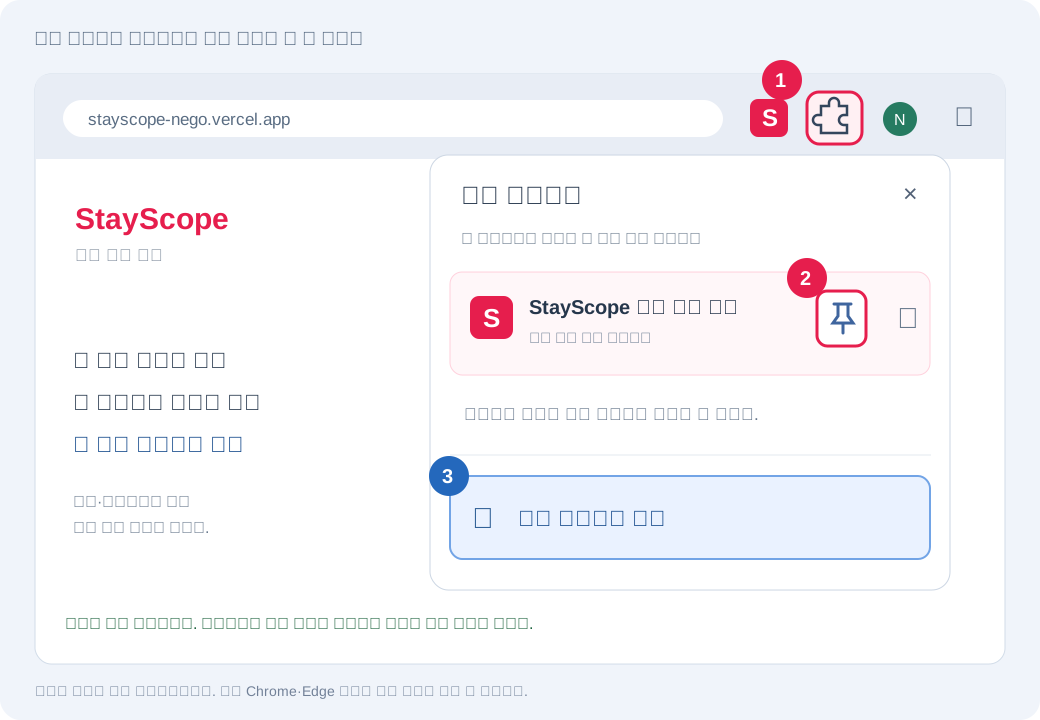
브라우저 오른쪽 위의 퍼즐 조각 모양(확장 프로그램)을 누르면, 아래 그림처럼 설치된 프로그램 목록이 열려요.
이 그림은 버튼 위치를 쉽게 이해하도록 단순화한 예시예요. 실제 브라우저의 메뉴 모양은 다를 수 있습니다.
처음부터 다시 설치할 필요는 없어요. 기존에 설치한 폴더의 파일을 새 파일로 바꾸면 됩니다.
아래 버전별 목록에서 최신 버전과 바뀐 내용을 확인하고 ZIP 파일을 내려받으세요. 현재 최신 버전은 1.1.6입니다.
현재 설치한 버전은 확장 프로그램 관리 화면의 StayScope ‘세부정보’에서 확인할 수 있어요. 이미 같은 버전이면 다시 설치하지 않아도 됩니다.
manifest.json, background.js, bridge.js 파일을 찾으세요.관리 화면에서 기존 StayScope를 먼저 끄세요. 그런 다음 위의 ‘처음 설치’ 안내대로 새 폴더를 불러오세요. 새 버전 연결을 확인한 뒤 기존 확장 프로그램을 삭제하면 됩니다. 두 버전을 동시에 켜두지 마세요.
주소창에 chrome://extensions(Edge는 edge://extensions)를 입력해 관리 화면을 여세요. 개발자 모드를 켜고, StayScope 카드 안에 있는 새로고침(↻)을 누르세요.
숙소 분석 화면으로 돌아와 Ctrl + R을 누르세요. 연결 표시가 ‘브라우저 연결됨 · 1.1.6’으로 바뀌었는지 확인하면 됩니다.
저장된 숙소는 ‘정보 다시 동기화’를 눌러 새로운 분석 기간의 정보를 조회하세요.
① 지금 사용하는 브라우저에 설치했는지 → ② StayScope 프로그램이 켜져 있는지 → ③ 사이트와 Airbnb 탭을 새로고침했는지 확인하세요. Chrome에 설치하고 Edge로 사이트를 열면 연결되지 않아요. 브라우저 프로필도 같아야 합니다. 시크릿 창 대신 일반 창을 사용하세요.
ZIP 압축을 먼저 풀어야 해요. 압축을 푼 폴더 안에 ‘StayScope-브라우저연결’ 폴더가 있으면 한 번 더 열어주세요. manifest.json이 들어 있는 폴더를 선택해야 합니다.
이 프로그램은 EXE 설치 파일이 아니에요. ZIP 압축을 푼 뒤, 브라우저 확장 프로그램 관리 화면에서 폴더를 불러오는 방식입니다. 위의 처음 설치 3~5단계를 따라 해주세요.
이 안내의 연결 프로그램은 PC의 Chrome·Edge용이에요. 휴대폰에서는 설치할 수 없습니다.
회사 브라우저 정책으로 차단됐을 수 있어요. 회사 관리자에게 설치 가능 여부를 확인하세요. 연결 프로그램 없이도 웹사이트에서 정보를 직접 입력할 수 있습니다.
확장 프로그램 ‘세부정보’에서 ‘파일 URL에 대한 액세스 허용’을 켜주세요. 웹사이트만 이용하는 분은 이 설정을 켤 필요가 없습니다.
새 버전이 나오면 버전 번호, 배포 날짜, 바뀐 내용과 설치 파일을 이곳에 추가해요. 현재 확인된 버전부터 제공합니다.